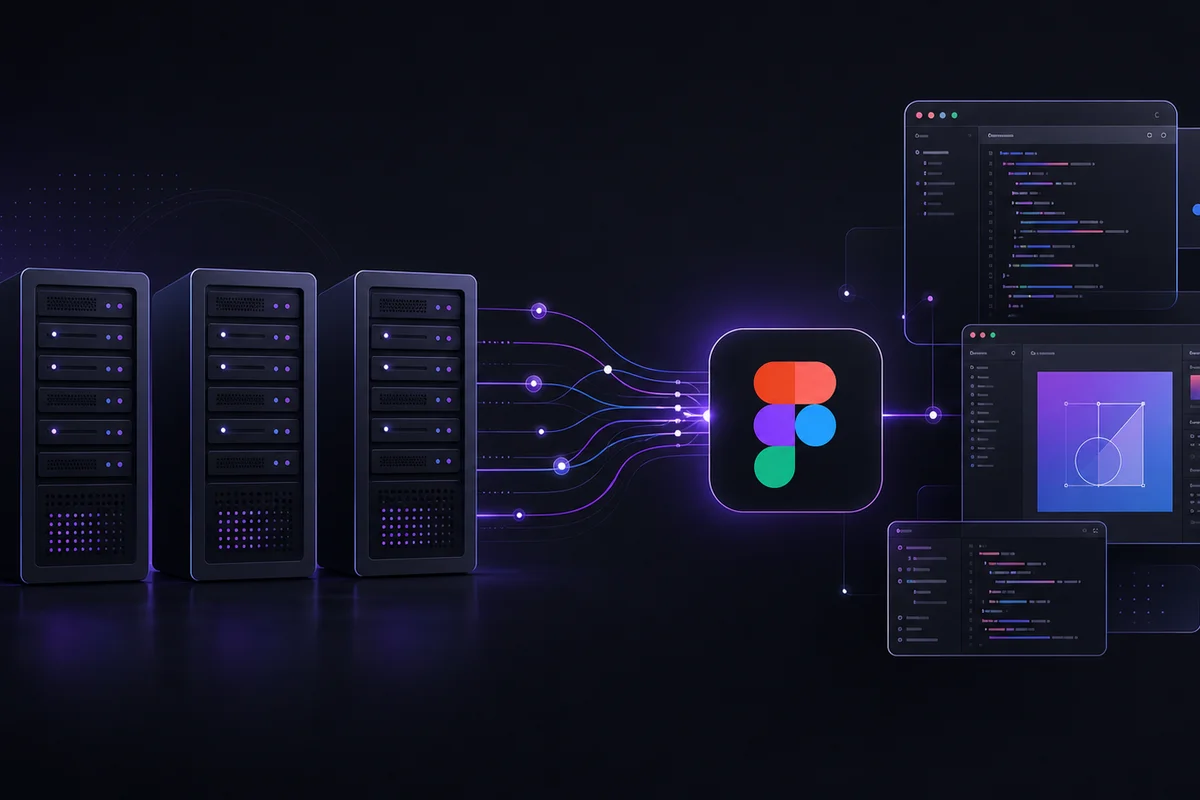
Statt Figma-Frames zu screenshotten und in ChatGPT zu pasten, geben MCP-Server der KI echte strukturierte Daten: Ebenen, Variablen, Abstände, Komponentennamen. Das Ergebnis ist präziser Code, schnellere Handoff und weniger Ratespiel. Hier ist der Vergleich der drei großen Figma-MCP-Server.
Was ist ein MCP – kurz erklärt
MCP steht für Model Context Protocol. Es ist eine Brücke, über die KI-Tools direkt mit anderen Apps sprechen können – in diesem Fall Figma.
Die KI-Tools, die MCPs nutzen, sind Claude, Cursor, VS Code, Windsurf und andere KI-Editoren. Statt einem flachen Bild bekommt die KI strukturierte Daten: Abstände, Schriftgrößen, Farbvariablen, Komponentenstrukturen.
Das Ergebnis: Die KI kann Code generieren, Design Tokens extrahieren oder sogar Dateien verändern – mit deutlich mehr Genauigkeit als aus einem Screenshot.
1. Figma Dev Mode MCP (Offiziell)
Von Figma selbst gebaut, für Developer:innen und Designer:innen, die Design in Code übersetzen wollen. Du wählst einen Frame in Figma aus, und das MCP liefert der KI strukturierte Daten dazu. Standard-Output ist React mit Tailwind, aber per Prompt geht jedes Framework.
Seit Juni 2026 hat der offizielle MCP auch Write-Zugriff über einen Remote-Server: Die KI kann Frames nicht nur lesen, sondern auch auf der Canvas verändern.
- Richtung: Figma → Code (Desktop) / Figma ↔ Code (Remote)
- Kosten: Dev- oder Full-Seat im Figma-Paid-Plan nötig
- Tools: ~10 + Agent Skills für gesteuerten Output
- Browser-Capture-Feature auf dem Remote-Server
- Setup: Einfach (in Figma integriert) bis Mittel (Remote + Skills)
2. Figma Console MCP (Southleft)
Community-Projekt, Open Source, MIT-lizenziert. Der große Unterschied: Console MCP gibt der KI Zugriff auf das gesamte Projekt – nicht nur einen ausgewählten Frame. Und es kann in beide Richtungen arbeiten: lesen und schreiben.
Mit 106 Tools im lokalen Modus (95 im Cloud-Modus) ist es das umfangreichste der drei. Es kann Variablen extrahieren, Komponenten inspizieren, Libraries durchsuchen und sogar Accessibility-Scans durchführen.
Cloud Mode erlaubt den Zugriff ohne lokalen Server – die KI verbindet sich direkt über das Internet mit deinem Figma-File.
- Richtung: Figma ↔ Code (Zwei-Wege, Lesen und Schreiben)
- Kosten: Kostenlos, auch mit Free-Figma-Account
- Tools: 106 (lokal) / 95 (Cloud) – inkl. FigJam, Slides, Accessibility
- Token-Export: 10 Formate (CSS, Tailwind, Sass, JSON, u.a.)
- Setup: Einfach (Cloud Mode) bis Mittel (lokal mit Desktop Bridge)
3. Framelink MCP (GLips)
Ebenfalls Open Source und kostenlos. Framelink geht einen anderen Weg als die ersten beiden: Es sendet keine vorgefertigten Code-Snippets, sondern beschreibende Layout-Daten.
Das heißt, die KI bekommt Infos wie "dieses Element hat 1px Border und 16px Padding" und entscheidet dann selbst, wie sie das im Code umsetzt – mit den Frameworks und Patterns, die im Projekt bereits verwendet werden.
Mit nur 2 Tools ist es das schlankeste der drei, aber genau diese Beschränkung kann ein Vorteil sein: weniger Overhead, klarer Fokus auf Dev-Handoff.
- Richtung: Figma → Code (nur lesen)
- Kosten: Kostenlos, funktioniert mit jedem Figma-Plan
- Tools: 2 (schlank, framework-agnostisch)
- Setup: Einfach (ein Terminal-Befehl)
- 14.500+ GitHub-Stars
Schnellvergleich
Offizieller Figma MCP: Am besten für Design-zu-Code-Workflows mit React/Tailwind, wenn du Zugriff auf einen Paid-Plan hast. Der Remote-Server bringt jetzt auch Write-Zugriff.
Console MCP: Am besten für Design-System-Teams, Token-Management und Accessibility. Wenn du im ganzen Projekt arbeiten und auch zurückschreiben willst.
Framelink MCP: Am besten für Teams, die schon einen etablierten Code-Setup haben und nicht auf React und Tailwind festgelegt sind. Budget-freundlich und extrem einfach einzurichten.
Was du vor dem Start wissen solltest
Der generierte Code ist ein Startpunkt, kein Endprodukt. Gerade komplexe Layouts mit Auto-Layout und Constraints können sauber übernommen werden, aber Responsive-Verhalten braucht oft Nacharbeit. Der Wert liegt in Geschwindigkeit, nicht in Perfektion.
Die Qualität deiner Figma-Datei bestimmt das Ergebnis. Wenn Ebenen "Frame 47" und "Group 12" heißen und Styles wild verteilt sind, spiegelt der AI-Output dieses Chaos. Saubere, gut strukturierte Dateien mit Variablen, Components und Auto-Layout liefern dramatisch bessere Ergebnisse.
Write-Zugriff (Console MCP und offizieller MCP Remote) ist mächtig und permanent. Es gibt keinen Undo-Button im MCP. Immer auf einer Kopie experimentieren und große Änderungen doppelt prüfen.
Und jetzt?
Diese MCPs ersetzen nicht deine Skills oder deinen Geschmack. Sie nehmen dir die stumpfsinnigen Teile ab, damit du dich auf die Entscheidungen konzentrieren kannst, die wirklich zählen. Die Designer:innen, die am meisten aus diesen Tools rausholen, sind die, die gute Struktur, Naming und Design Systems bereits verstehen. Die KI verstärkt, was du schon kannst.